Aby wejść do BIOS w sprzęcie Lenovo, wyłącz komputer, a następnie włącz go i natychmiast, seriami, naciskaj klawisz F2 (lub Fn + F2) — jeszcze przed pojawieniem się logo systemu Windows. W wielu laptopach Lenovo szybciej zadziała dedykowany przycisk Novo umieszczony przy porcie zasilania.
Instrukcja krok po kroku
- Wyłącz komputer całkowicie
Zamknij system (nie tryb uśpienia) — Start → Zasilanie → Wyłącz. Zimny start ułatwia „złapanie” właściwego momentu na klawisz.
- Włącz komputer i naciskaj F2 (lub Fn + F2)
Zaraz po wciśnięciu przycisku zasilania zacznij seriami naciskać klawisz F2 (na niektórych modelach zamiast niego zadziała Fn + F2). Okno czasowe bywa krótkie — lepiej naciskać za wcześnie niż za późno.
- Poczekaj na ekran konfiguracji BIOS/UEFI
Jeśli trafiłeś w moment, zamiast logo systemu zobaczysz niebiesko-szary lub czarno-biały ekran konfiguracyjny UEFI z zakładkami (Main, Advanced, Boot, Security, Exit).
- Wprowadź zmiany i zapisz
Nawiguj strzałkami i Enter (lub myszką w trybie graficznym). Zapisz zmiany klawiszem F10 lub przez zakładkę Exit → Save Changes and Exit, w przeciwnym razie modyfikacje zostaną odrzucone.
Nie działa?
- Fast Boot / Fast Startup w Windows może skracać czas rozruchu tak bardzo, że okno na klawisz praktycznie nie istnieje — użyj metody z poziomu Windows opisanej niżej.
- Klawiatura zewnętrzna podłączona przez niektóre huby USB czasem nie jest jeszcze zainicjowana w momencie startu — spróbuj klawiaturą wbudowaną laptopa lub portem USB podłączonym bezpośrednio do komputera.
- Na klawiaturach z włączonym Fn Lock funkcja klawisza może wymagać dodatkowo przytrzymania Fn — sprawdź diodę Fn Lock, jeśli laptop ją ma.
- Jeśli komputer od razu uruchamia system mimo prób, wyłącz go, odczekaj kilka sekund i spróbuj ponownie — czasem pierwsza próba „się nie łapie”.
Metoda z poziomu Windows
Gdy komputer startuje zbyt szybko, wejdź do BIOS z systemu
- Otwórz Ustawienia Windows
Kliknij Start → Ustawienia (lub Win + I).
- Przejdź do Windows Update → Odzyskiwanie
W sekcji Opcje zaawansowanego uruchamiania kliknij Uruchom ponownie teraz.
- Wybierz Rozwiąż problemy → Opcje zaawansowane → Ustawienia UEFI
Po restarcie zobaczysz niebieski ekran WinRE. Wybierz Ustawienia oprogramowania układowego UEFI i kliknij Uruchom ponownie — komputer wejdzie prosto do BIOS.
Najczęstsze problemy
Ekran BIOS jest po angielsku — czy mogę zmienić język?
W większości implementacji UEFI panel konfiguracyjny dostępny jest tylko w języku angielskim, niezależnie od języka Windows. To normalne i nie wpływa na działanie systemu.
Czy wejście do BIOS jest bezpieczne?
Samo wejście i przeglądanie ustawień jest bezpieczne. Zagrożenie stanowi zmiana ustawień, których działania nie znasz — przed modyfikacją sprawdź, do czego służy dana opcja.
Dlaczego mój ekran BIOS wygląda inaczej niż na zdjęciach w internecie?
Układ menu różni się między generacjami i modeliami tego samego producenta, a nawet między wersjami firmware. Nazwy zakładek (Main, Advanced, Boot, Security) są zwykle takie same.
Zmiana niektórych ustawień BIOS/UEFI (np. trybu kontrolera dysku, Secure Boot, kolejności bootowania) może spowodować, że system nie uruchomi się poprawnie. Jeżeli nie wiesz, do czego służy dana funkcja, nie zmieniaj jej bez wcześniejszego sprawdzenia.
Modele z serii ThinkPad, IdeaPad i Legion mają zwykle niewielki, wciśnięty otwór z przyciskiem Novo obok gniazda zasilania. Wciśnięcie go końcówką spinacza przy wyłączonym laptopie otwiera menu Novo Button z opcją wejścia do BIOS Setup, bez konieczności łapania okna czasowego klawiszem F2.
Zobacz laptopy i komputery Lenovo →
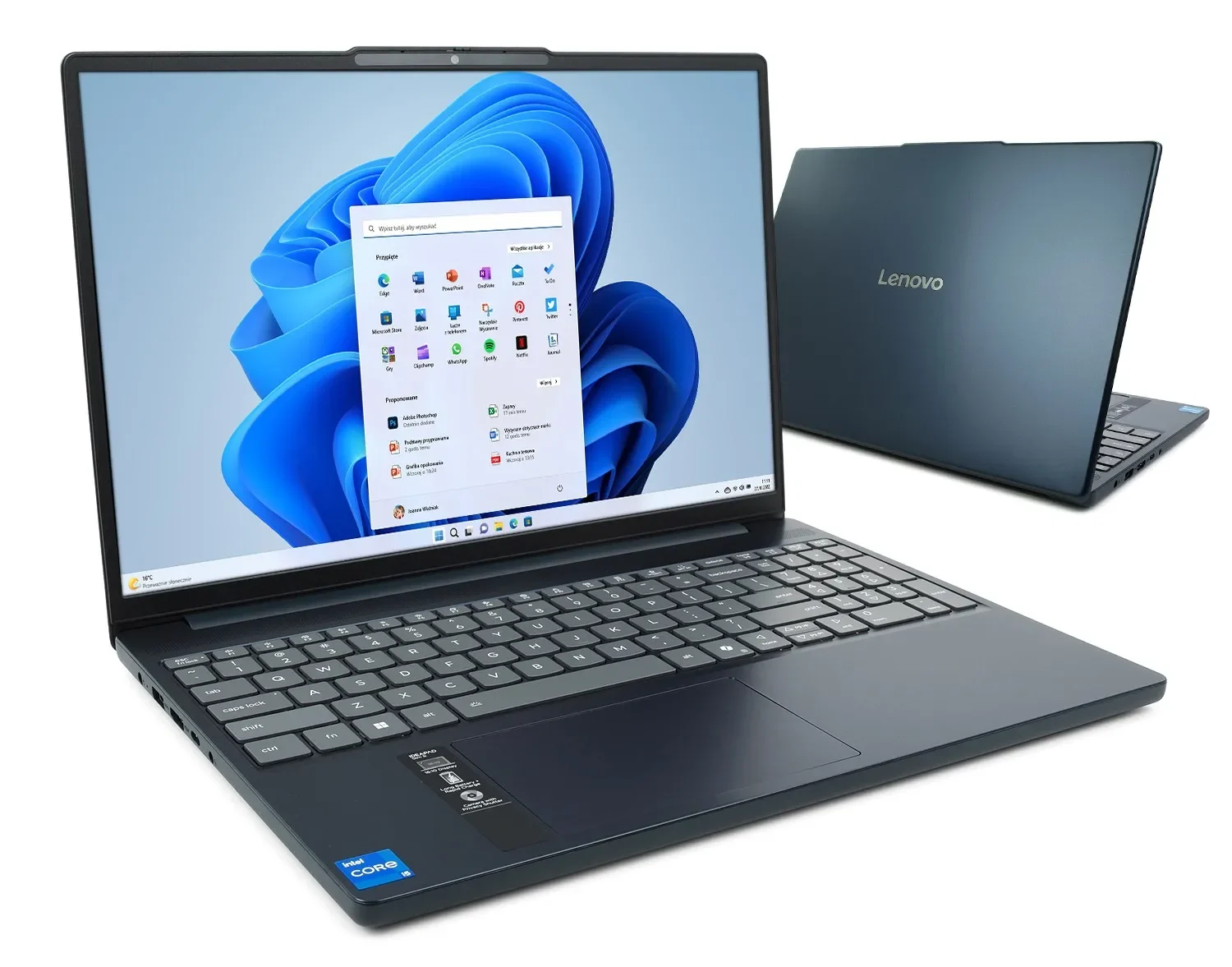
Laptop | Lenovo | IdeaPad | AMD Ryzen 5 150 | DDR5 | 16GB | SSD | 512GB | 15,1" | Microsoft Windows 11 Home
- Procesor
- AMD Ryzen 5 150
- Pamięć RAM
- 16 GB
- Dysk SSD
- 512 GB
- Karta graficzna
- AMD Radeon 660M
- Ekran
- 15.1"
- System operacyjny
- Windows 11 Home
3255 zł
Laptop | Lenovo | IdeaPad | AMD Ryzen 5 150 | DDR5 | 24GB | SSD | 512GB | 15,1" | Microsoft Windows 11 Home
- Procesor
- AMD Ryzen 5 150
- Pamięć RAM
- 24 GB
- Dysk SSD
- 512 GB
- Karta graficzna
- AMD Radeon 660M
- Ekran
- 15.1"
- System operacyjny
- Windows 11 Home
3985 zł
Laptop | Lenovo | IdeaPad | Intel Core i5-13420H | DDR5 | 16GB | SSD | 512GB | 15,1" | Microsoft Windows 11 Home
- Procesor
- Intel Core i5-13420H
- Pamięć RAM
- 16 GB
- Dysk SSD
- 512 GB
- Karta graficzna
- Intel UHD Graphics
- Ekran
- 15.1"
- System operacyjny
- Windows 11 Home
3014 zł
Laptop | Lenovo | IdeaPad | Intel Core i5-13420H | DDR5 | 24GB | SSD | 512GB | 15,1" | Microsoft Windows 11 Home
- Procesor
- Intel Core i5-13420H
- Pamięć RAM
- 24 GB
- Dysk SSD
- 512 GB
- Karta graficzna
- Intel UHD Graphics
- Ekran
- 15.1"
- System operacyjny
- Windows 11 Home
3904 zł