Surface nie ma listy wyboru urządzeń jak klasyczne PC. Aby uruchomić z pendrive'a USB: wyłącz urządzenie, przytrzymaj przycisk zmniejszania głośności (Volume Down), a następnie krótko wciśnij przycisk zasilania — trzymaj Volume Down aż zobaczysz logo Surface migające na ekranie.
Instrukcja krok po kroku
- Podłącz pendrive USB
Podłącz przygotowany, bootowalny nośnik USB (np. instalator Windows) do portu USB Surface, najlepiej przez oryginalną stację dokującą lub bezpośredni port.
- Wyłącz Surface całkowicie
Menu Start → Zasilanie → Wyłącz.
- Przytrzymaj Volume Down i wciśnij Power
Trzymając wciśnięty przycisk zmniejszania głośności, krótko wciśnij i puść przycisk zasilania.
- Czekaj na migające logo Surface
Dalej trzymaj Volume Down, aż logo Surface zacznie migać na ekranie — to sygnał, że urządzenie próbuje uruchomić się z USB. Wtedy możesz puścić przycisk.
Nie działa?
- Sprawdź w UEFI (Volume Up + Power), czy w zakładce Boot Configuration włączona jest opcja USB Boot / External Boot.
- Upewnij się, że pendrive jest sformatowany jako bootowalny nośnik UEFI (np. narzędziem Rufus w trybie GPT).
- Spróbuj portu USB bezpośrednio w obudowie Surface, nie przez zewnętrzny hub.
Dlaczego Surface nie ma tradycyjnego Boot Menu?
Uproszczona konstrukcja tabletów/laptopów Surface (bez rozbudowanej klawiatury funkcyjnej aktywnej na etapie POST) sprawiła, że Microsoft zaimplementował wybór nośnika jako kombinację fizycznych przycisków, a nie ekran wyboru.
Czy mogę zamiast tego zmienić kolejność bootowania trwale?
Tak — w UEFI Surface (Volume Up + Power) znajdziesz zakładkę Boot Configuration z możliwością ustawienia priorytetu USB Storage przed dyskiem wewnętrznym.
Zobacz urządzenia Microsoft Surface →
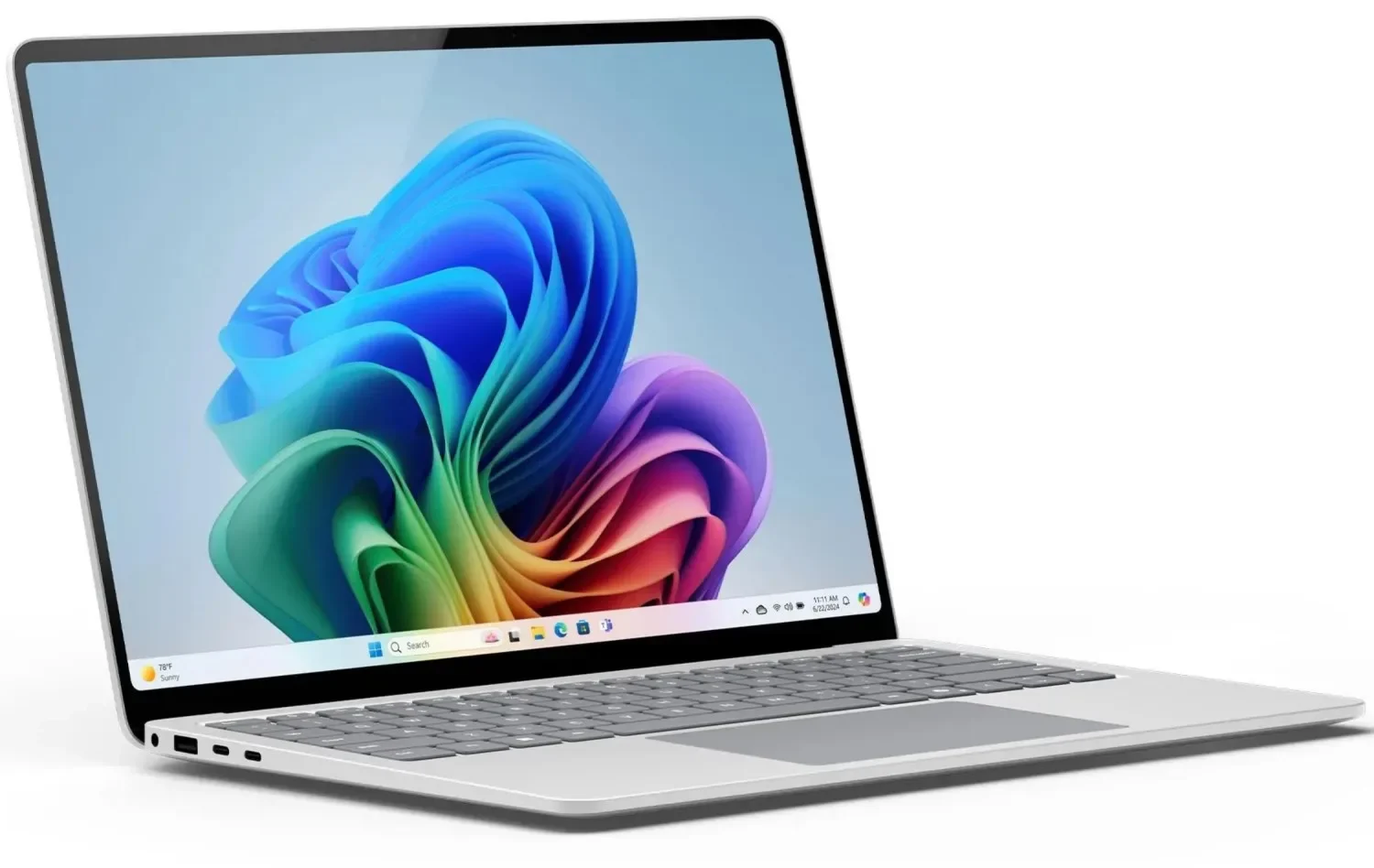
Laptop | Microsoft | Surface Laptop | Intel Core Ultra 5 135H | LPDDR5 | 16GB | SSD | 256GB | 13,5" | Microsoft Windows 11 Pro
- Procesor
- Intel Core Ultra 5 135H
- Pamięć RAM
- 16 GB
- Dysk SSD
- 256 GB
- Karta graficzna
- Intel Arc Graphics
- Ekran
- 13.5"
- System operacyjny
- Windows 11 Pro
5881 zł
Laptop | Microsoft | Surface Laptop | Qualcomm Snapdragon X Plus | LPDDR5X | 16GB | SSD | 256GB | 13" | Microsoft Windows 11 Home
- Procesor
- Qualcomm Snapdragon X Plus
- Pamięć RAM
- 16 GB
- Dysk SSD
- 256 GB
- Karta graficzna
- Qualcomm Adreno
- Ekran
- 13"
- System operacyjny
- Windows 11 Home
4614 zł
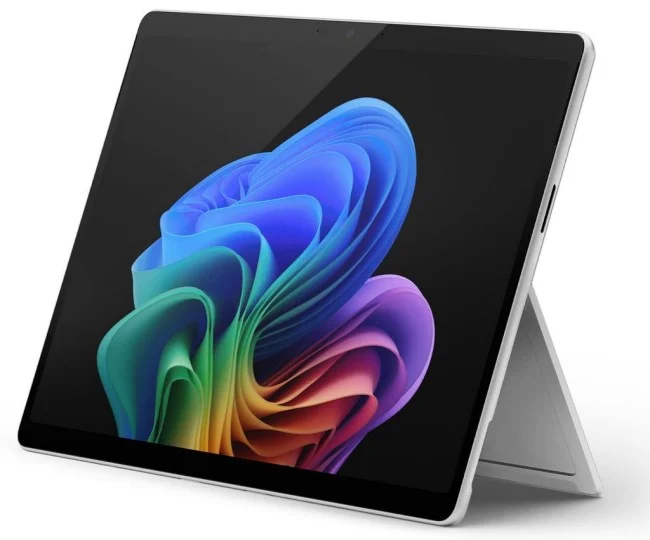
Laptop | Microsoft | Surface Pro | Intel Core Ultra 7 266V | LPDDR5X | 16GB | SSD | 512GB | 13" | Microsoft Windows 11 Pro
- Procesor
- Intel Core Ultra 7 266V
- Pamięć RAM
- 16 GB
- Dysk SSD
- 512 GB
- Karta graficzna
- Intel Arc Graphics 130V
- Ekran
- 13"
- System operacyjny
- Windows 11 Pro
12 005 zł
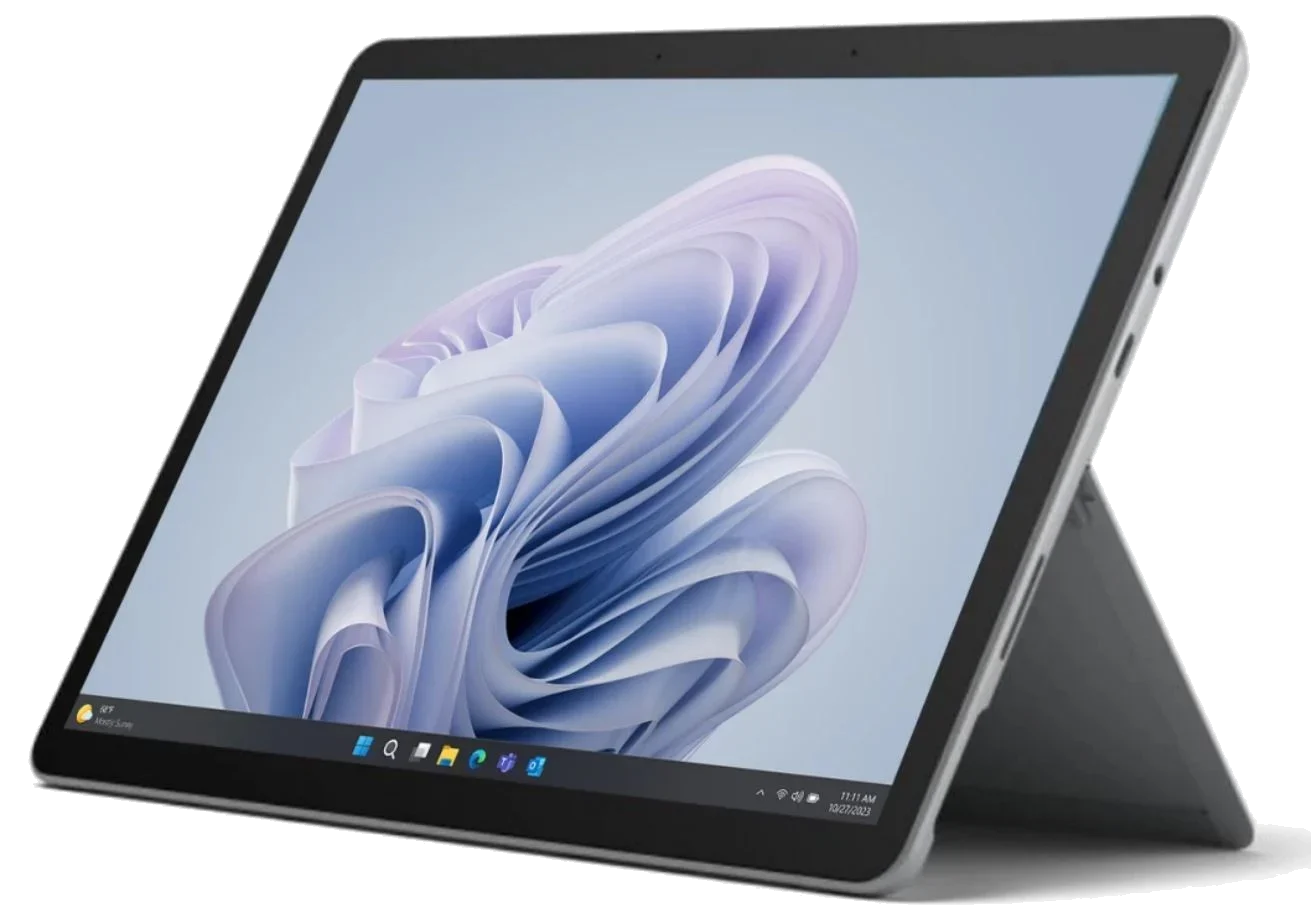
Laptop Microsoft Surface Go 4 Intel N200 8GB RAM SSD 128GB Intel UHD Graphics 10,5" 1920X1280 Windows 11 Pro platynowy
- Procesor
- Intel N200
- Pamięć RAM
- 8 GB
- Dysk SSD
- 128 GB
- Karta graficzna
- Intel UHD Graphics
- Ekran
- 10.5"
- System operacyjny
- Windows 11 Pro
3711 zł