Wyłącz Surface, a następnie przytrzymaj przycisk zwiększania głośności (Volume Up) i, wciąż go trzymając, wciśnij i puść przycisk zasilania. Ekran UEFI pojawi się po kilku sekundach — dopiero wtedy puść przycisk głośności.
Instrukcja krok po kroku
- Wyłącz urządzenie całkowicie
Przytrzymaj przycisk zasilania i wybierz Zamknij, albo w menu Start wybierz Zasilanie → Wyłącz.
- Przytrzymaj Volume Up
Zanim włączysz Surface, wciśnij i przytrzymaj przycisk zwiększania głośności — nie puszczaj go w kolejnym kroku.
- Wciśnij i puść przycisk zasilania
Trzymając Volume Up, krótko wciśnij przycisk zasilania. Logo Surface pojawi się na ekranie.
- Puść Volume Up po pojawieniu się logo
Gdy zobaczysz logo Surface, puść przycisk głośności. Po chwili załaduje się niebieski ekran UEFI.
Nie działa?
- Zbyt późne wciśnięcie przycisku zasilania (po puszczeniu Volume Up) uruchomi normalny Windows — spróbuj ponownie, zaczynając od Volume Up jako pierwszego przycisku.
- Na tabletach Surface Go/Pro z odłączoną klawiaturą Type Cover kombinacja działa identycznie — potrzebujesz tylko przycisków na obudowie tabletu.
- Jeśli bateria jest bardzo rozładowana, podłącz zasilacz przed próbą wejścia do UEFI.
Metoda z poziomu Windows
- Ustawienia → Windows Update → Odzyskiwanie
W sekcji Opcje zaawansowanego uruchamiania kliknij Uruchom ponownie teraz.
- Rozwiąż problemy → Opcje zaawansowane → Ustawienia UEFI
Po restarcie wybierz tę opcję i kliknij Uruchom ponownie — Surface wejdzie prosto do firmware.
Dlaczego Surface nie ma klawisza F2 do BIOS?
Tablety i laptopy Surface mają minimalistyczną konstrukcję bez rozbudowanej klawiatury funkcyjnej dostępnej już na etapie POST, dlatego Microsoft zaprojektował wejście do UEFI przez kombinację fizycznych przycisków obudowy.
Czy metoda działa tak samo w Surface Laptop i Surface Pro?
Tak, kombinacja Volume Up + Power jest identyczna we wszystkich liniach Surface — Laptop, Pro, Go i Book.
Ustawienia UEFI w Surface mają ograniczony zakres w porównaniu do klasycznych płyt głównych PC — nie zmieniaj opcji zabezpieczeń (Secure Boot, TPM), jeśli nie wiesz, do czego dokładnie służą.
Zobacz urządzenia Microsoft Surface →
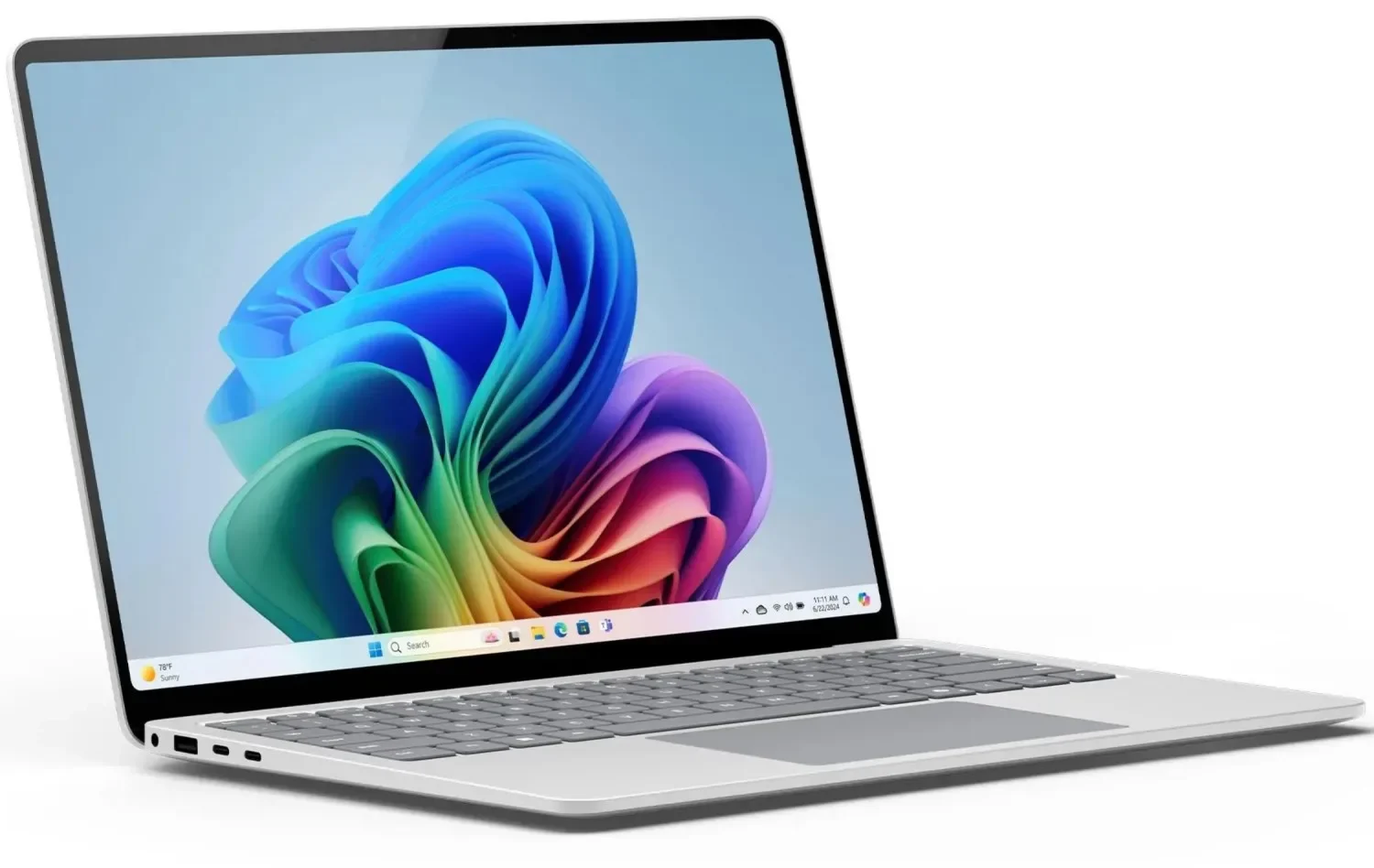
Laptop | Microsoft | Surface Laptop | Intel Core Ultra 5 135H | LPDDR5 | 16GB | SSD | 256GB | 13,5" | Microsoft Windows 11 Pro
- Procesor
- Intel Core Ultra 5 135H
- Pamięć RAM
- 16 GB
- Dysk SSD
- 256 GB
- Karta graficzna
- Intel Arc Graphics
- Ekran
- 13.5"
- System operacyjny
- Windows 11 Pro
5881 zł
Laptop | Microsoft | Surface Laptop | Qualcomm Snapdragon X Plus | LPDDR5X | 16GB | SSD | 256GB | 13" | Microsoft Windows 11 Home
- Procesor
- Qualcomm Snapdragon X Plus
- Pamięć RAM
- 16 GB
- Dysk SSD
- 256 GB
- Karta graficzna
- Qualcomm Adreno
- Ekran
- 13"
- System operacyjny
- Windows 11 Home
4614 zł
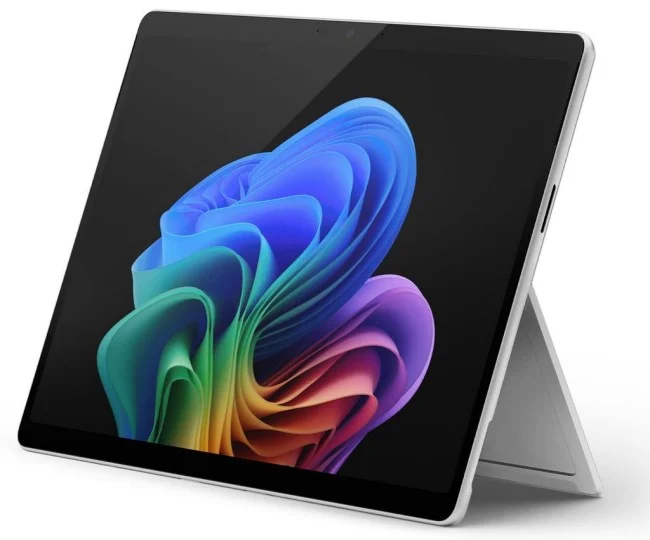
Laptop | Microsoft | Surface Pro | Intel Core Ultra 7 266V | LPDDR5X | 16GB | SSD | 512GB | 13" | Microsoft Windows 11 Pro
- Procesor
- Intel Core Ultra 7 266V
- Pamięć RAM
- 16 GB
- Dysk SSD
- 512 GB
- Karta graficzna
- Intel Arc Graphics 130V
- Ekran
- 13"
- System operacyjny
- Windows 11 Pro
12 078 zł
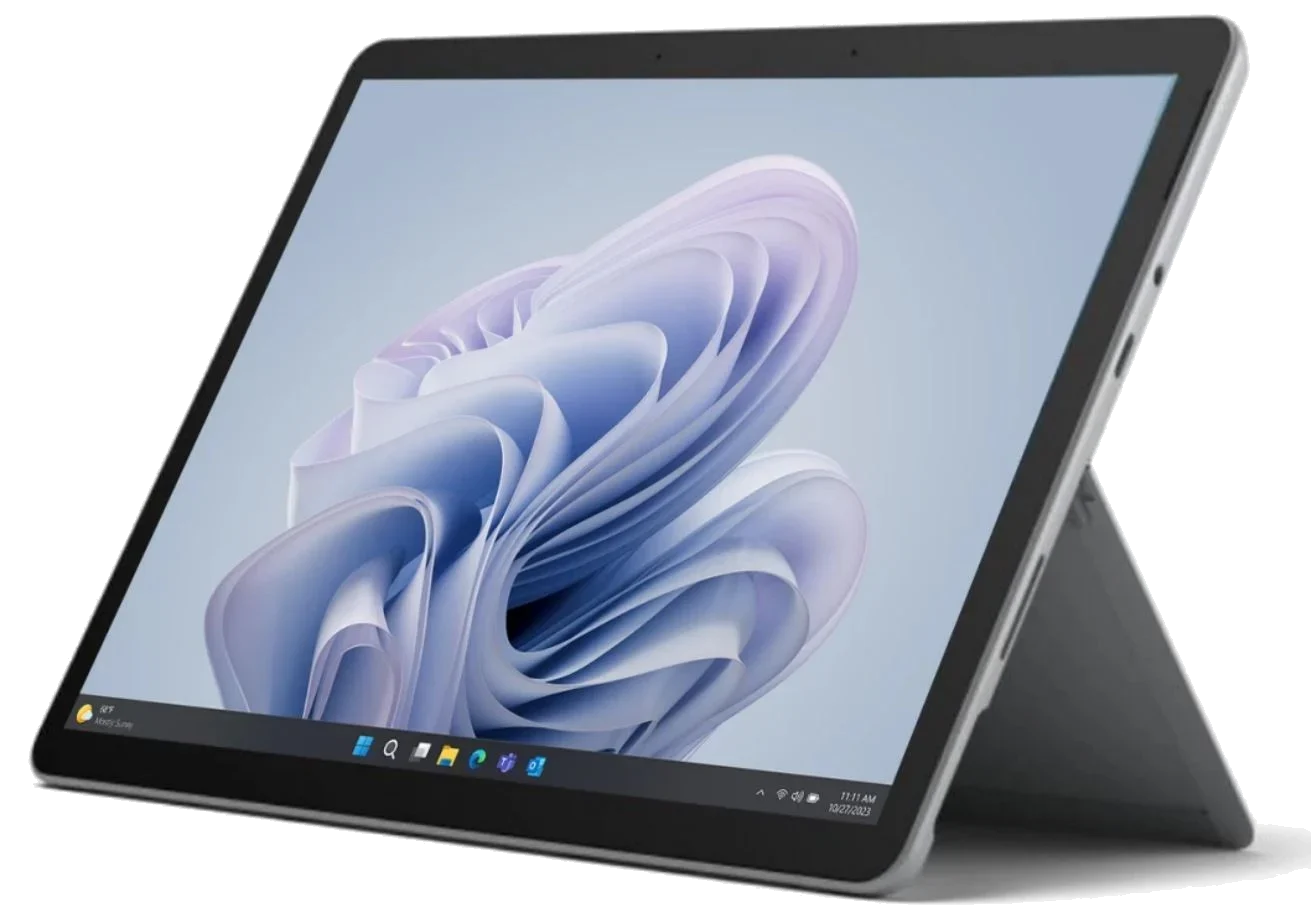
Laptop Microsoft Surface Go 4 Intel N200 8GB RAM SSD 128GB Intel UHD Graphics 10,5" 1920X1280 Windows 11 Pro platynowy
- Procesor
- Intel N200
- Pamięć RAM
- 8 GB
- Dysk SSD
- 128 GB
- Karta graficzna
- Intel UHD Graphics
- Ekran
- 10.5"
- System operacyjny
- Windows 11 Pro
3711 zł